
この記事では、eBayアカウントへの支払い方法の設定手順を解説します。前回のアカウント作成記事と同じく、スマホのブラウザ(Chrome)での操作を想定しています。
まだアカウントを作っていない方は、先にこちらの記事を参考にアカウントを作成してください。
→ eBayアカウントの作り方【スマホ・ブラウザ版】STEP 1:マイeBayに入る
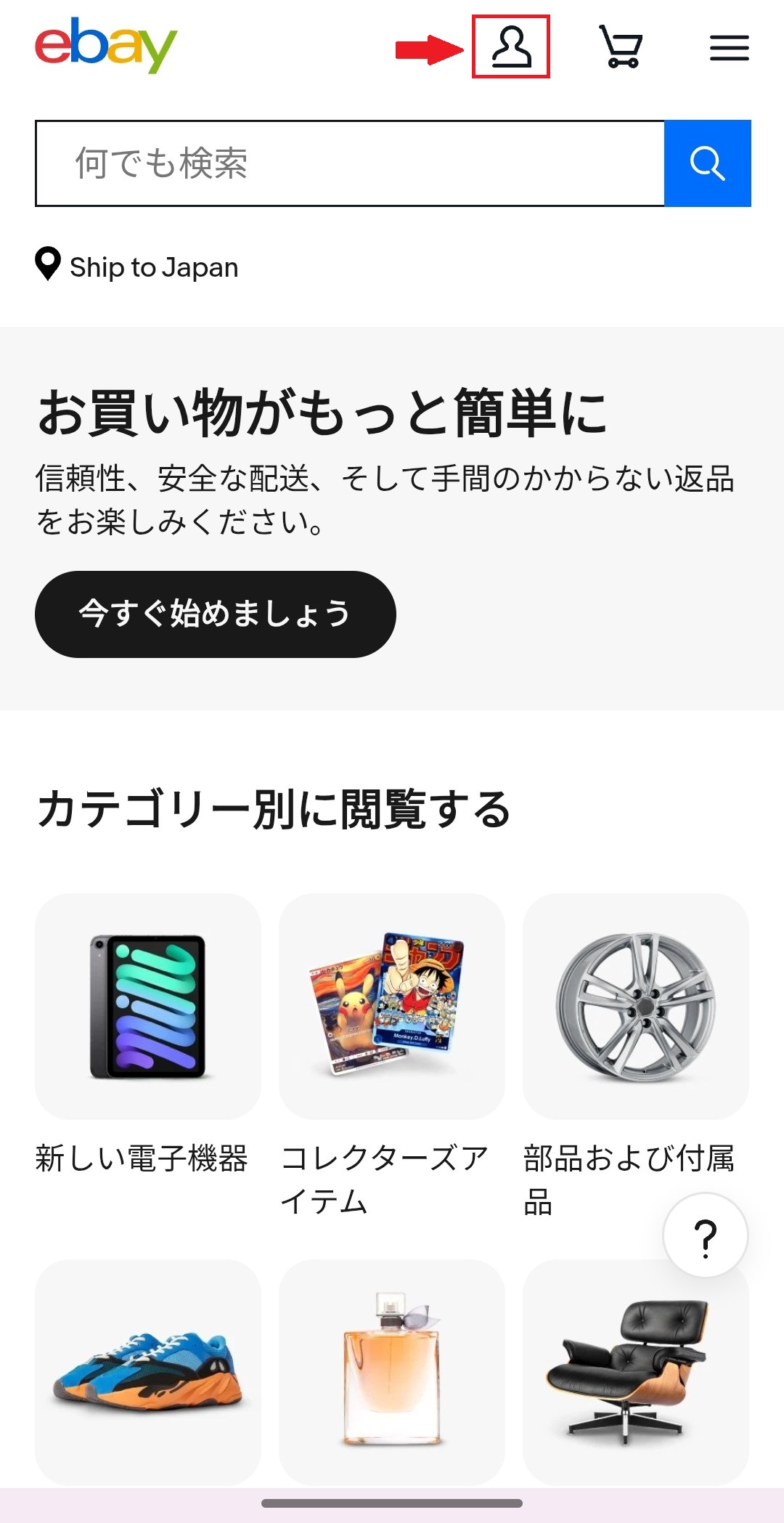
eBayのTOPページを開き、右上のアカウントアイコンをタップしてマイeBayに入ります。
STEP 2:アカウントをタップ
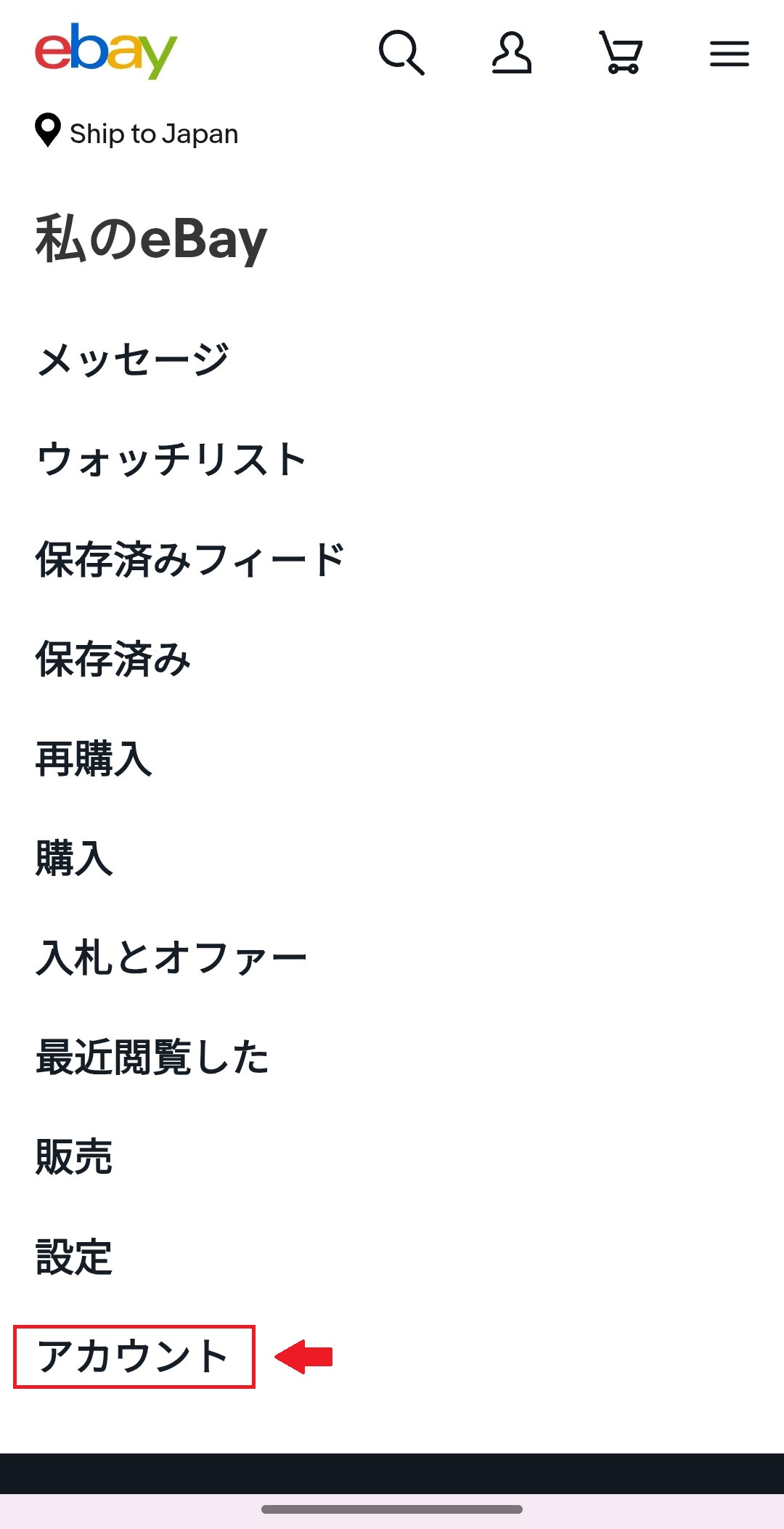
マイeBayの画面を一番下までスクロールし、「アカウント」をタップします。
STEP 3:支払いをタップ
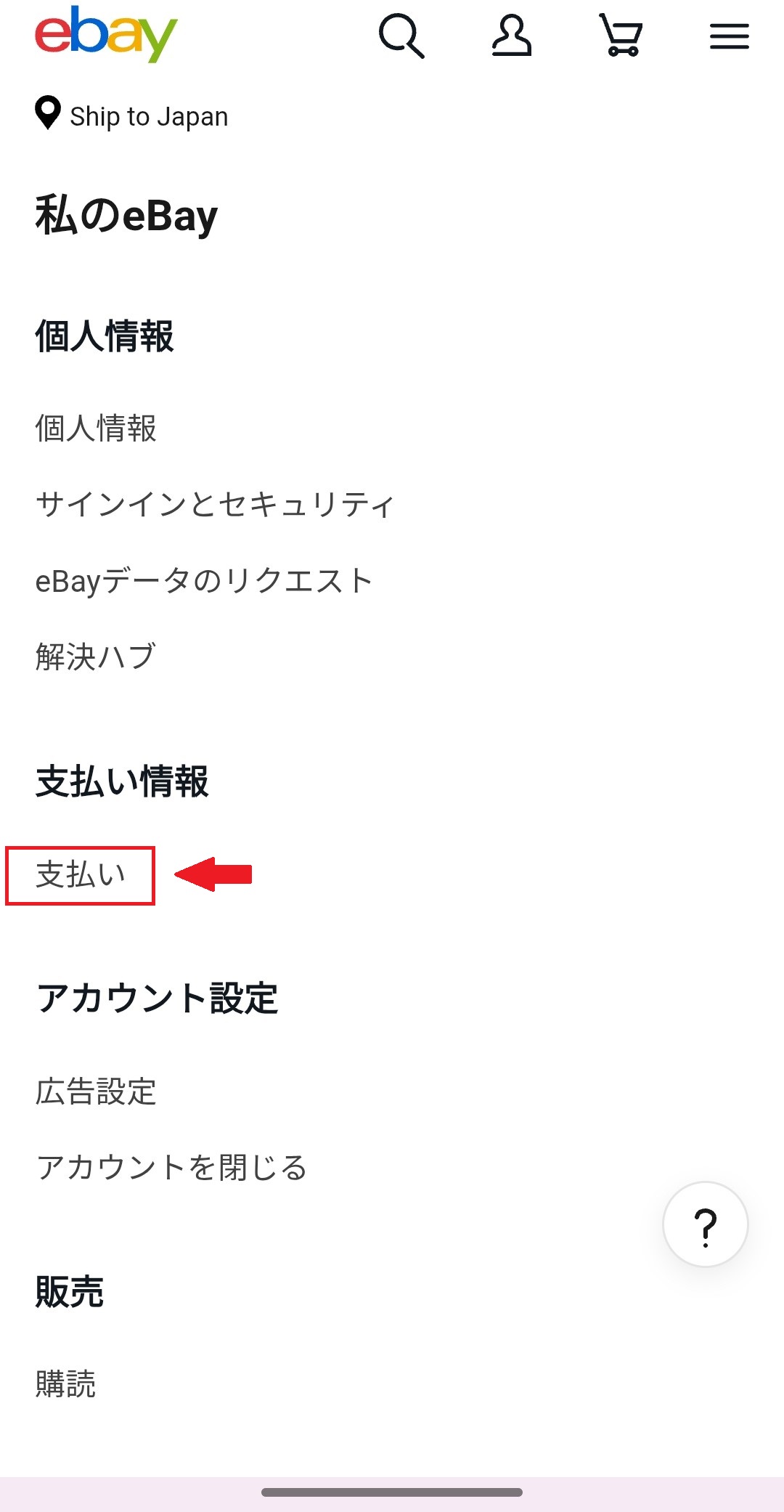
アカウント設定画面に入ったら、「支払情報」の下にある「支払い」をタップします。
STEP 4:カードとアカウントを追加する
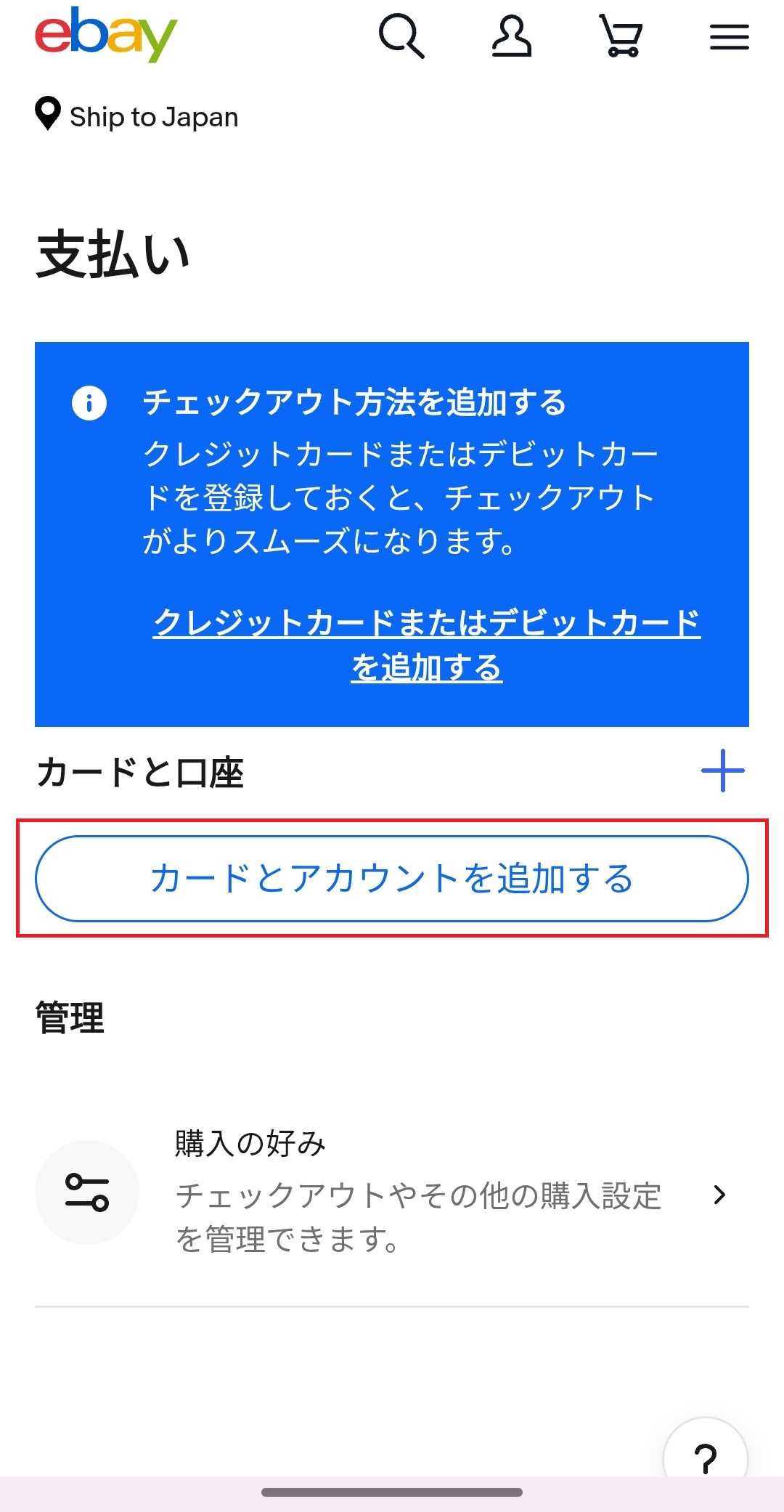
「カードとアカウントを追加する」をタップします。
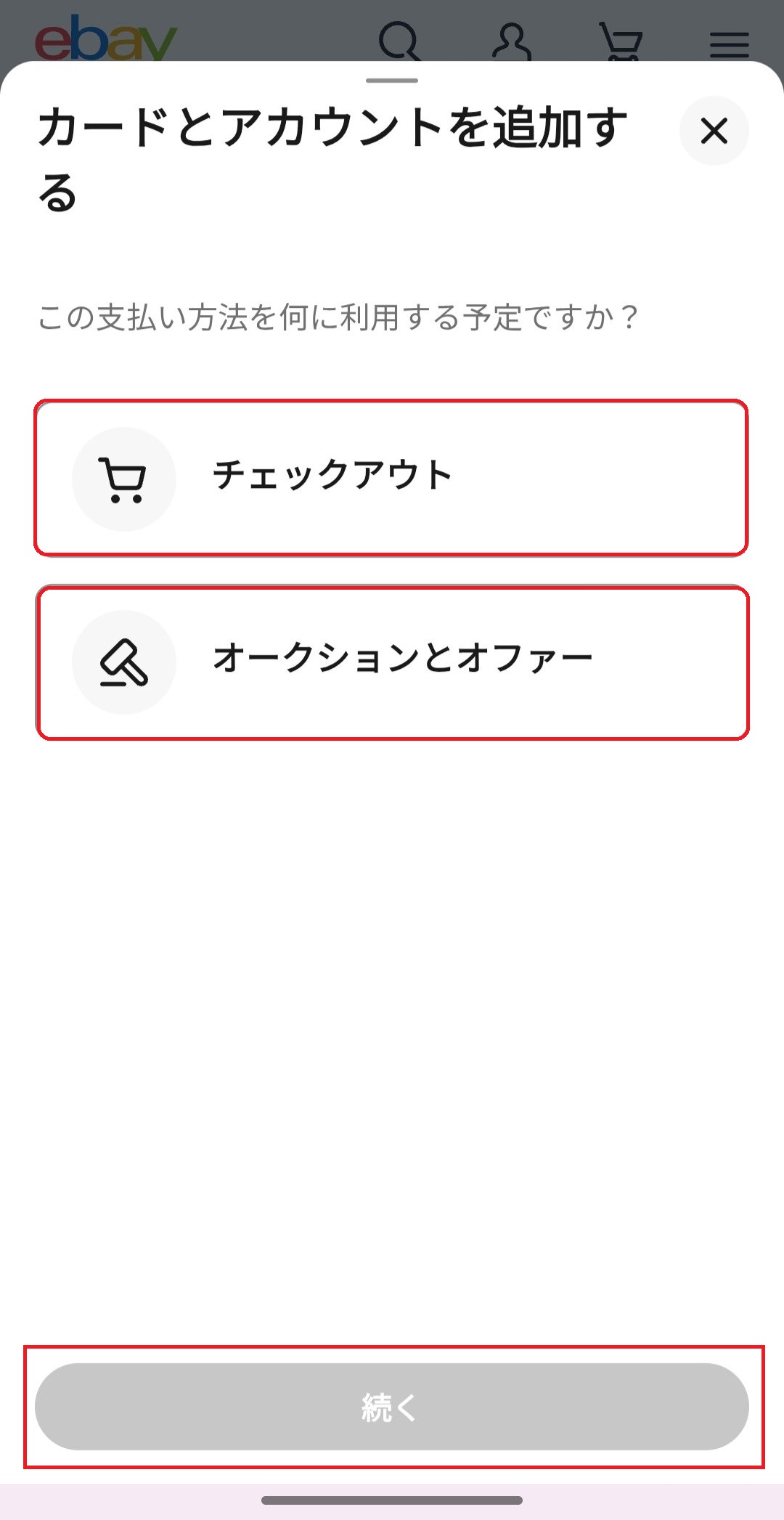
STEP 5:定価販売 or オークションを選ぶ
eBayでは定価販売(即決)とオークションのそれぞれに別々の支払い方法を設定することができます。例えば「定価販売はクレジットカード、オークションはPayPal」のように使い分けることも可能です。好みの方を選んで「続く」をタップしてください。
STEP 6:支払い方法を選ぶ
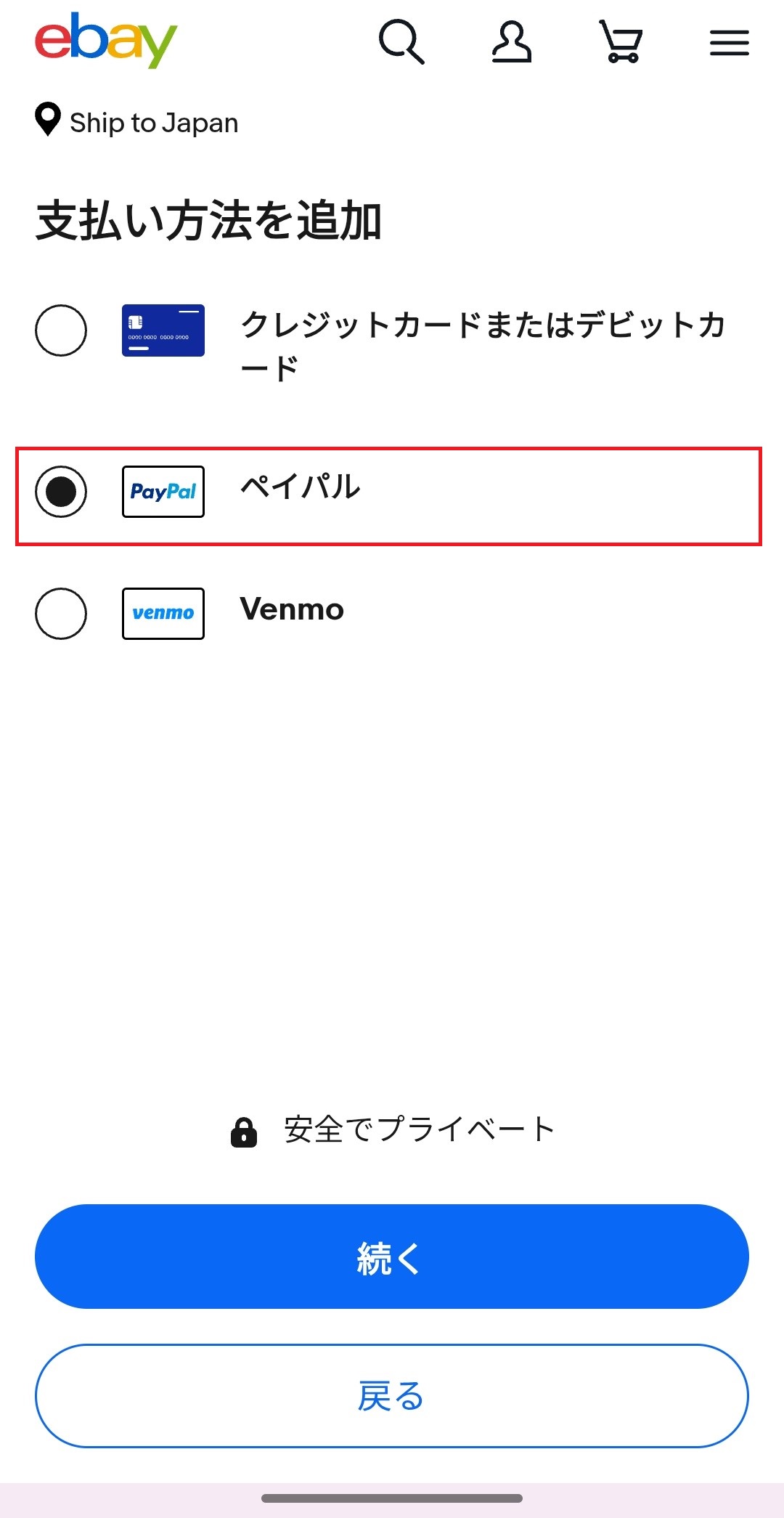
使いたい支払い方法を選んで「続く」をタップします。今回はPayPalで設定します。
STEP 7:PayPalにログインして同意
PayPalのページに遷移します。PayPalにログインしていない場合は一度ログイン画面を挟むことがあります。その場合はログインしたあと、PayPalでの支払い内容をしっかり確認して「同意して続行」をタップすれば設定完了です。
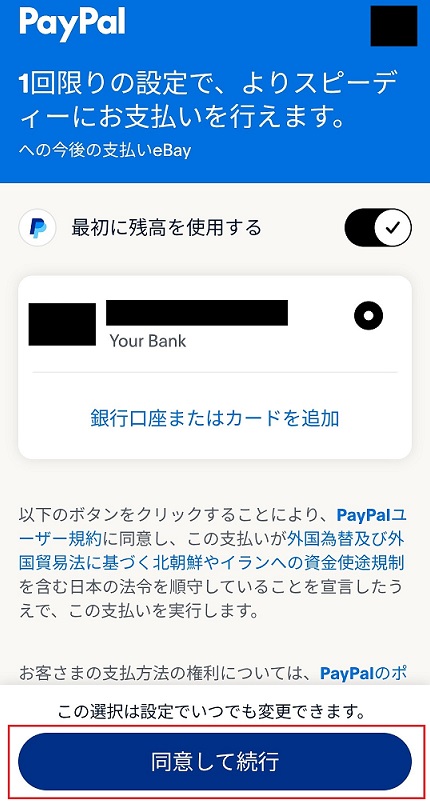
今回はPayPalで設定しましたが、クレジットカードの場合はSTEP 7がカード番号の入力画面に変わるだけです。eBayでの支払いはクレジットカードかPayPalのどちらかがおすすめです。
この記事のまとめ
- 支払い方法の設定はマイeBay → アカウント → 支払いから行う
- 定価販売とオークションでそれぞれ別の支払い方法を設定できる
- PayPalの場合はPayPalページでログイン → 同意で完了
- クレジットカードの場合はSTEP 7がカード番号入力に変わるだけ